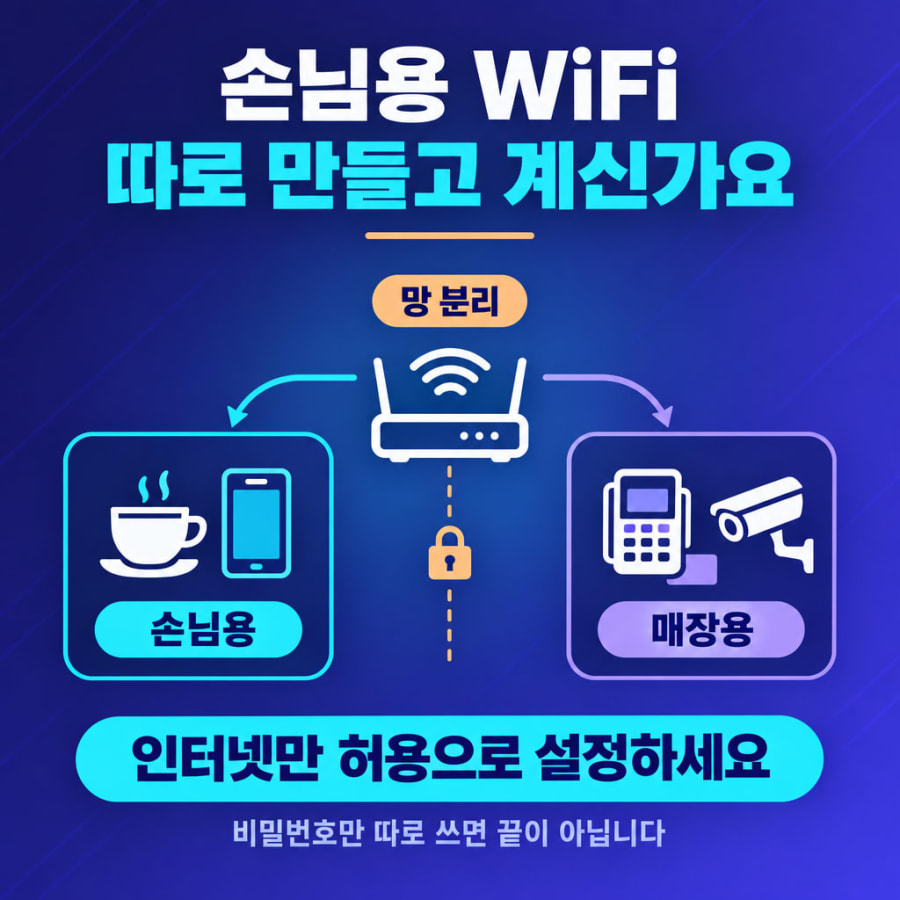
"WiFi 비밀번호가 뭐예요?"라는 질문에 계산대 옆 종이를 가리키는 가게가 많습니다.
그런데 그 비밀번호가 카드 결제기와 CCTV가 붙어 있는 WiFi와 같다면 이야기가 달라집니다. 손님과 매장 기기가 한 망에 있으면 손님 기기에서도 매장 장비가 보일 수 있습니다. 공유기의 게스트 네트워크 기능을 쓰면 장비를 따로 사지 않고도 나눌 수 있습니다.
설정 화면을 여는 것보다 무엇을 골라야 하는지가 더 중요합니다. 켜는 순서와 확인할 곳을 나눠서 보겠습니다.
💡 한눈에 요약
· 손님용 WiFi는 게스트 네트워크로 이름과 비밀번호를 따로 만듭니다
· 통신 정책은 인터넷만 쓸 수 있게 고르는 것이 핵심입니다
· 공유기를 두 대 쓰면 분리가 풀릴 수 있으니 따로 확인합니다
1. 비밀번호 하나로 다 쓰면 생기는 일
WiFi 이름이 하나뿐인 매장은 손님과 매장 기기가 같은 공간에 놓입니다.
- 기기 노출 — 결제기, POS, CCTV 녹화기가 손님 기기와 같은 내부 망에 있게 됩니다.
- 비밀번호 확산 — 한 번 알려준 비밀번호는 바꾸기 전까지 계속 쓰입니다.
- 변경 부담 — 비밀번호를 바꾸면 매장 기기까지 전부 다시 연결해야 합니다.
- 속도 경쟁 — 손님이 몰리는 시간에 매장 기기도 함께 느려질 수 있습니다.
세 번째가 특히 번거롭습니다. 망을 나눠 두면 손님용 비밀번호만 바꾸고 매장 기기는 그대로 둘 수 있습니다. 업무용 망을 따로 둬야 하는 이유는 가게 인터넷을 가정용으로 넣으면 생기는 일에도 정리되어 있습니다.
2. 게스트 네트워크가 하는 일
게스트 네트워크는 공유기 한 대에 WiFi 이름을 하나 더 만드는 기능입니다.
- 별도 이름 — 기본 WiFi와 다른 이름(SSID)을 따로 만듭니다.
- 별도 비밀번호 — 암호화 방식과 비밀번호를 기본 WiFi와 따로 정합니다.
- 내부 접근 차단 — 손님 기기가 매장 기기에 접근하지 못하게 막을 수 있습니다.
- 추가 장비 불필요 — 지원하는 공유기라면 설정만으로 끝납니다.
ipTIME 안내에서도 게스트에게 내부 네트워크 접근을 막거나 기본 WiFi 정보를 알려주기 곤란할 때 쓰는 기능이라고 설명합니다. 지원 여부는 공유기 모델마다 다릅니다.
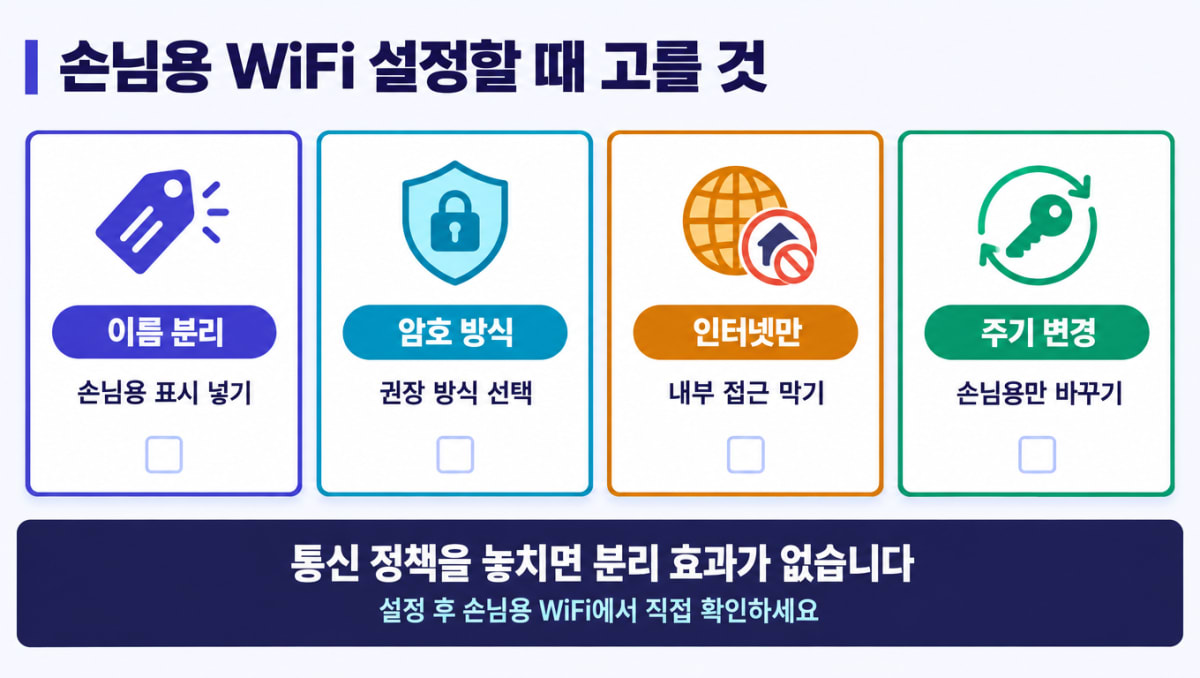
3. 설정할 때 고를 네 가지
ipTIME을 예로 들면 관리 화면의 무선 설정/보안 메뉴에서 게스트 무선 네트워크를 켤 수 있습니다.
- 네트워크 이름 — 손님이 알아보기 쉽게 매장 이름과 손님용 표시를 넣습니다.
- 암호화 방식 — ipTIME은 WPA2PSK-AES를 권장합니다.
- 비밀번호 — 8자리 이상으로 정하고, 기본 WiFi 비밀번호와는 다르게 씁니다.
- 통신 정책 — '인터넷 통신만 허용'을 고릅니다. '모든 통신 허용'을 고르면 분리 효과가 없습니다.
가장 많이 놓치는 것이 통신 정책입니다. 이름만 따로 만들고 정책을 그대로 두면 손님 기기가 여전히 내부 망에 접근할 수 있습니다. 공유기 관리자 비밀번호를 초기값 그대로 두지 않는 것도 함께 챙기세요. 점검 순서는 공유기 설정 점검에 있습니다.
4. 공유기를 두 대 쓰면 따로 확인하세요
넓은 매장은 공유기를 추가해 WiFi를 넓히는 경우가 많은데, 이때 분리가 풀릴 수 있습니다.
- 라우터 모드 — TP-Link Deco는 라우터 모드에서 게스트 망과 기본 망을 자동으로 나눕니다.
- AP 모드 — 같은 제품도 AP 모드에서는 '로컬 액세스 허용' 스위치로 분리 여부를 정합니다.
- 추가한 공유기 설정 — 게스트 설정은 공유기마다 따로 해야 하는 경우가 있습니다.
- 확인 방법 — 손님용 WiFi에 붙은 휴대폰에서 매장 CCTV 앱이 로컬로 잡히는지 봅니다.
공유기를 추가하는 방식별 차이는 중계기·메시 선택 기준을 참고하세요.
참고: 메뉴 이름과 지원 기능은 제조사와 펌웨어 버전에 따라 다릅니다. 같은 이름의 메뉴가 없다면 공유기 제조사 고객지원에서 게스트 네트워크를 검색해 보시면 됩니다.
5. 손님이 몰리는 시간을 대비하세요
망을 나눠도 인터넷 회선은 하나라서 속도는 함께 나눠 씁니다.
- 대역폭 제한 — 일부 공유기는 게스트 망이 쓸 수 있는 속도에 상한을 걸 수 있습니다.
- 유선 우선 — 결제기와 POS는 가능하면 랜선으로 연결해 WiFi 혼잡을 피합니다.
- 장비 사양 — 동시 접속이 많은 매장은 임대 공유기로 버티기 어려울 수 있습니다.
- 회선 속도 — 기기를 다 점검해도 느리면 회선 등급을 다시 봅니다.
느려졌을 때 원인을 나누는 방법은 인터넷이 느려졌을 때 점검에 있습니다. 공유기를 바꿀지 판단할 때는 공유기 임대와 구매 비교를 기준으로 보세요.
6. 비밀번호는 이렇게 관리하세요
손님용 비밀번호는 매장 밖으로 퍼지는 것을 전제로 관리합니다.
- 주기적 변경 — 손님용만 바꾸면 되므로 부담 없이 주기를 정할 수 있습니다.
- 직원 변동 시 — 직원이 그만두면 매장 기기용 WiFi 비밀번호도 바꿔 둡니다.
- 안내 문구 교체 — 비밀번호를 바꾸면 계산대와 테이블 안내물도 함께 바꿉니다.
- 사용 시간 설정 — 일부 제품은 게스트 망을 정해 둔 시간에만 켤 수 있습니다.
영업시간에만 손님 WiFi가 켜지게 해 두면 문 닫은 뒤 가게 밖에서 접속하는 일을 줄일 수 있습니다. 동시 접속이 많은 업종이라면 매장 인터넷은 뭐가 다른가요에서 회선 조건도 함께 확인하세요.
📋 한눈에 정리
| 내 상황 | 이렇게 하세요 |
|---|---|
| WiFi 이름이 하나뿐이다 | 게스트 네트워크로 손님용을 따로 만듭니다 |
| 게스트 WiFi를 이미 켰다 | 통신 정책이 인터넷만 허용인지 확인합니다 |
| 공유기를 두 대 쓴다 | 추가한 공유기의 모드와 분리 설정을 봅니다 |
| 결제기가 WiFi로 붙어 있다 | 가능하면 랜선으로 바꿉니다 |
| 손님이 몰리면 느려진다 | 게스트 망 대역폭 제한 기능을 찾아봅니다 |
| 직원이 자주 바뀐다 | 매장 기기용 비밀번호도 함께 바꿉니다 |
❓ 자주 묻는 질문
통신사에서 받은 공유기도 게스트 WiFi를 만들 수 있나요?
모델에 따라 다릅니다. 관리 화면에 게스트나 손님용 메뉴가 있는지 먼저 확인하고, 없다면 통신사에 지원 여부를 물어보세요.
게스트 WiFi를 켜면 인터넷이 느려지나요?
회선은 하나라서 손님 사용량이 많으면 매장 기기도 영향을 받을 수 있습니다. 일부 공유기는 게스트 망 속도에 상한을 걸 수 있으니 설정 메뉴를 찾아보세요.
게스트 WiFi 비밀번호를 없애도 되나요?
비밀번호 없이도 설정할 수 있는 제품이 있지만, 그러면 가게 밖에서도 누구나 접속할 수 있습니다. 손님에게 알려주는 비밀번호라도 걸어 두는 편이 낫습니다.
손님용 WiFi와 매장용 WiFi가 제대로 나뉘었는지 어떻게 알 수 있나요?
손님용 WiFi에 붙은 휴대폰으로 매장 CCTV 앱이나 프린터가 같은 망 기기로 잡히는지 확인해 보세요. 잡힌다면 통신 정책이나 공유기 모드를 다시 봐야 합니다.
공유기를 새로 사야 할지 어떻게 판단하나요?
지금 공유기에 게스트 기능이 없거나 손님이 몰리는 시간마다 끊긴다면 교체를 고려할 만합니다. 인터넷 가입 조건과 함께 따져 보는 기준은 왜 인터넷사은품인가에 정리되어 있습니다.
※ 본 내용은 2026년 9월 기준이며, 게스트 네트워크 메뉴 이름과 지원 기능은 공유기 제조사와 모델, 펌웨어 버전에 따라 달라질 수 있습니다.