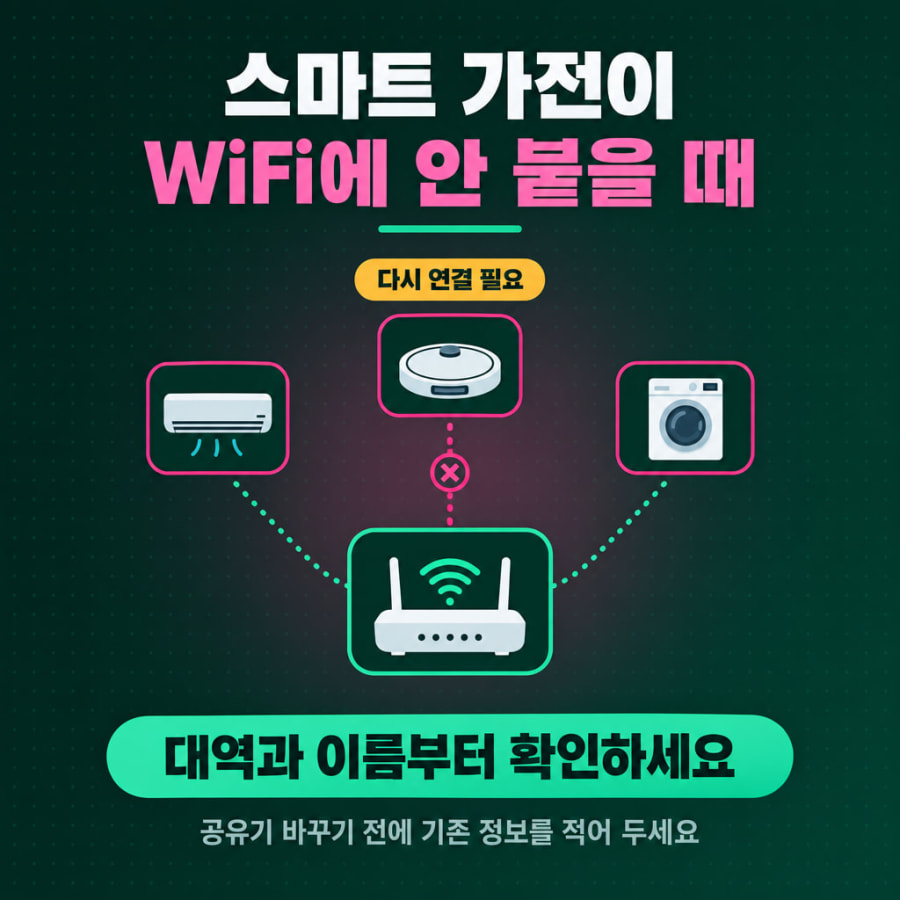
공유기를 바꾼 다음 날부터 에어컨 앱이 "오프라인"이라고 나옵니다. 로봇청소기도, 세탁기도 마찬가지입니다.
스마트 가전은 처음 등록할 때 연결한 WiFi 이름과 비밀번호를 기억해 두고 씁니다. 그래서 공유기나 통신사를 바꾸면 가전이 한꺼번에 끊기는 경우가 많습니다.
처음 등록부터 실패하는 경우도 원인은 몇 가지로 좁혀집니다. 대역, 이름 표기, 보안 방식 순서로 보면 대부분 정리됩니다.
💡 한눈에 요약
· 공유기를 바꾸면 가전은 새 WiFi를 모르기 때문에 다시 등록해야 하는 경우가 많습니다
· 대부분의 가전은 2.4GHz에만 붙고, WiFi 이름에 한글이나 특수문자가 있으면 실패할 수 있습니다
· 교체 전에 기존 WiFi 이름과 비밀번호를 적어 두면 재연결 부담이 줄어드는 경우가 있습니다
1. 언제부터 안 되는지 먼저 보세요
같은 "연결 안 됨"도 시점에 따라 원인이 다릅니다.
- 처음 등록부터 실패 — 대역이나 WiFi 이름 표기 문제인 경우가 많습니다.
- 공유기 교체 후 전부 끊김 — 가전이 예전 WiFi 정보를 기억하고 있는 상태입니다.
- 한두 대만 자주 끊김 — 설치 위치의 신호 세기를 의심합니다.
- 앱만 안 열림 — 가전이 아니라 앱 로그인이나 스마트폰 쪽 문제일 수 있습니다.
시점만 정확히 알아도 공유기 설정을 괜히 건드리는 일을 줄일 수 있습니다.
2. 가전은 대부분 2.4GHz에만 붙습니다
스마트폰은 5GHz에 잘 붙지만 가전은 다릅니다.
- LG전자 ThinQ — 연결 안내 자료가 2.4GHz 대역을 기준으로 설명합니다.
- 삼성 SmartThings — 커뮤니티 답변 기준으로 패밀리허브 냉장고, 음성인식 에어컨 등 일부를 빼면 2.4GHz 연결만 지원합니다.
- WiFi 이름이 대역별로 나뉜 경우 — 2.4GHz 쪽 이름을 직접 골라야 합니다.
- 5GHz만 켜 둔 경우 — 가전 목록에 WiFi가 아예 보이지 않습니다.
두 대역을 한 이름으로 묶어 쓰는 공유기라면, 등록할 때만 가전 가까이에서 시도해 보는 편이 좋습니다.
3. WiFi 이름에 한글이 있으면 실패할 수 있습니다
의외로 흔한 원인이 WiFi 이름 표기입니다.
- 한글·특수문자 — LG전자 안내 자료는 이름에 한글이나 특수문자가 있으면 연결할 수 없다고 적고 있습니다.
- 대소문자 — 비밀번호를 입력할 때 대문자와 소문자를 구분합니다.
- 공백 — 이름 앞뒤에 들어간 빈칸 때문에 입력이 어긋나는 경우가 있습니다.
이름을 바꿀 때는 영문과 숫자만 쓰는 편이 안전합니다. 다만 동호수나 실명은 넣지 마세요. 설정 화면에 들어가는 방법은 공유기 설정 점검에 있습니다.
4. 보안 방식과 거리도 확인하세요
이름과 대역이 맞는데도 실패한다면 공유기 쪽 설정을 봅니다.
- 보안 방식 — 일부 제조사 안내 자료는 WPA2를 기준으로 적고 있어, 최신 방식만 켜 두면 오래된 가전이 붙지 않는 경우가 있습니다.
- 호환 모드 — 공유기에 이전 방식과 함께 쓰는 옵션이 있으면 그쪽이 무난합니다.
- 거리와 벽 — 등록은 공유기 가까이에서 하고, 설치한 뒤에는 그 자리 신호를 다시 확인합니다.
베란다 세탁기나 주방 냉장고처럼 공유기와 먼 가전이 자주 끊긴다면 중계기·메시 선택 기준을 함께 보시기 바랍니다.
5. 공유기를 바꿀 때 재연결을 줄이는 법
통신사를 옮기거나 임대 공유기를 바꾸면 가전 정리가 가장 번거롭습니다.
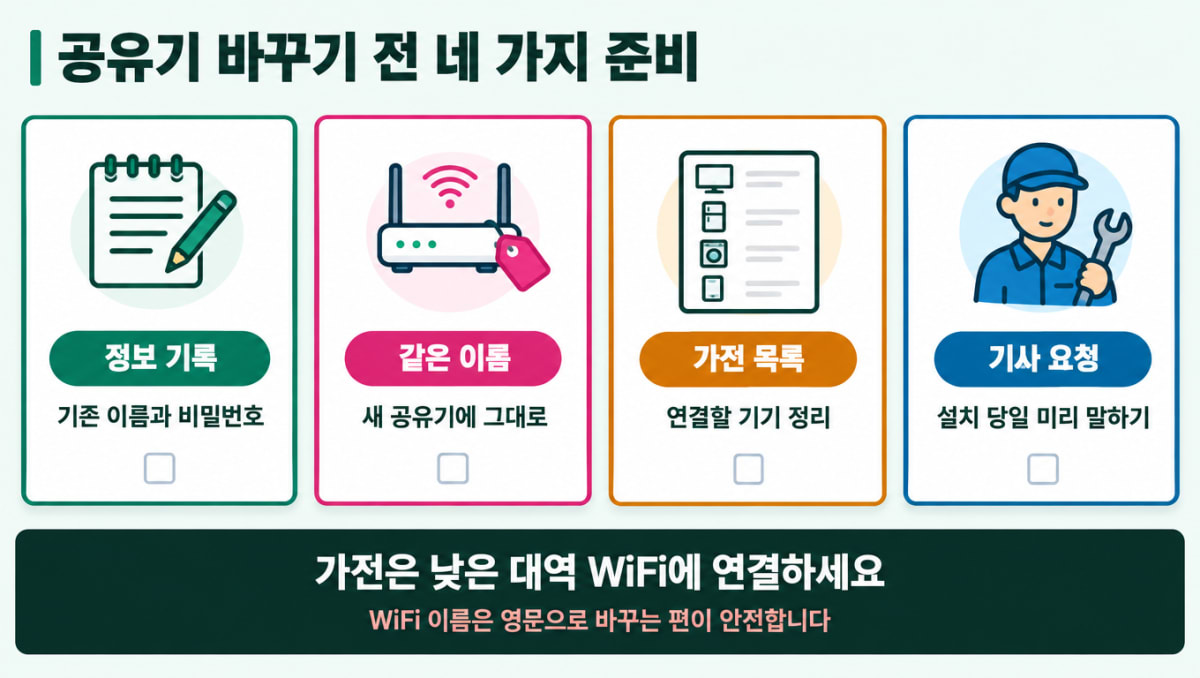
- 기존 정보 기록 — 교체 전에 쓰던 WiFi 이름과 비밀번호를 적어 둡니다.
- 같은 이름으로 설정 — 새 공유기에 같은 이름과 비밀번호를 넣으면 재연결 부담이 줄어드는 경우가 있습니다.
- 가전 목록 정리 — 연결할 가전과 앱 계정을 미리 적어 두면 순서대로 처리하기 쉽습니다.
- 설치 기사에게 요청 — 이름과 비밀번호를 원하는 값으로 맞춰 달라고 설치 당일 말해 둡니다.
통신사를 옮기는 달의 요금 흐름은 통신사 변경 달의 이중 청구에, 설치 당일 준비할 것은 설치 당일 체크리스트에 있습니다. 임대 공유기를 산 제품으로 바꾸려는 경우라면 공유기 임대와 구매 비교도 참고하세요.
6. 그래도 안 붙는다면
위 항목을 다 봤는데도 실패하면 등록 자체를 새로 하는 편이 빠릅니다.
- 앱에서 삭제 후 재등록 — 예전 연결 정보가 남아 있으면 새 등록이 꼬이는 경우가 있습니다.
- 가전 전원 재시작 — 전원을 껐다 켠 뒤 등록 모드로 다시 들어갑니다.
- 연결 기기 수 확인 — 공유기에 붙은 기기가 너무 많으면 새 기기가 실패할 수 있습니다.
이사한 집에서 전 거주자의 공유기가 그대로 남아 있다면 가전을 거기에 붙이기 전에 전 거주자 회선 확인부터 해 두세요.
📋 한눈에 정리
| 우리 집 상황 | 먼저 할 일 |
|---|---|
| 처음 등록부터 실패함 | 2.4GHz WiFi 이름으로 연결 |
| WiFi 이름에 한글이 들어 있음 | 영문과 숫자로 이름 변경 |
| 공유기 교체 후 가전이 전부 끊김 | 새 WiFi로 가전 하나씩 재등록 |
| 오래된 가전만 안 붙음 | 공유기 보안 방식을 호환 모드로 |
| 베란다·주방 가전만 자주 끊김 | 설치 위치 신호 확인, 메시 검토 |
| 통신사 변경 예정 | 기존 WiFi 이름과 비밀번호 미리 기록 |
❓ 자주 묻는 질문
공유기를 바꾸면 가전을 전부 다시 등록해야 하나요?
가전이 예전 WiFi 정보만 기억하고 있어 다시 연결해야 하는 경우가 많습니다. 새 공유기에 기존과 같은 이름과 비밀번호를 넣으면 부담이 줄어드는 경우가 있지만, 제품에 따라 재등록이 필요할 수 있습니다.
5GHz를 꺼야 가전이 연결되나요?
끌 필요까지는 없는 경우가 많습니다. WiFi 이름이 대역별로 나뉘어 있다면 가전만 2.4GHz 쪽 이름에 연결하고, 스마트폰은 5GHz를 그대로 쓰면 됩니다.
스마트폰은 5GHz, 가전은 2.4GHz에 있어도 앱으로 조작되나요?
같은 공유기에 연결되어 있다면 대역이 달라도 앱으로 조작되는 경우가 많습니다. 다만 처음 등록할 때는 제품 안내에 따라 스마트폰도 2.4GHz에 맞춰야 하는 경우가 있습니다.
WiFi 이름을 바꾸면 다른 기기도 끊기나요?
이름이나 비밀번호를 바꾸면 기존에 연결된 기기는 모두 다시 연결해야 합니다. 가전이 많은 집이라면 바꾸기 전에 목록부터 정리해 두는 편이 좋습니다.
통신사를 바꿀 때 가전 재연결까지 안내받을 수 있나요?
설치 당일 원하는 WiFi 이름과 비밀번호로 맞춰 달라고 요청해 두면 재연결이 수월해집니다. 가입 단계에서 챙길 항목은 인터넷사은품을 쓰는 이유에 정리되어 있습니다.
※ 본 내용은 2026년 9월 기준이며, 가전 제조사와 모델, 공유기 설정에 따라 연결 조건이 달라질 수 있습니다.