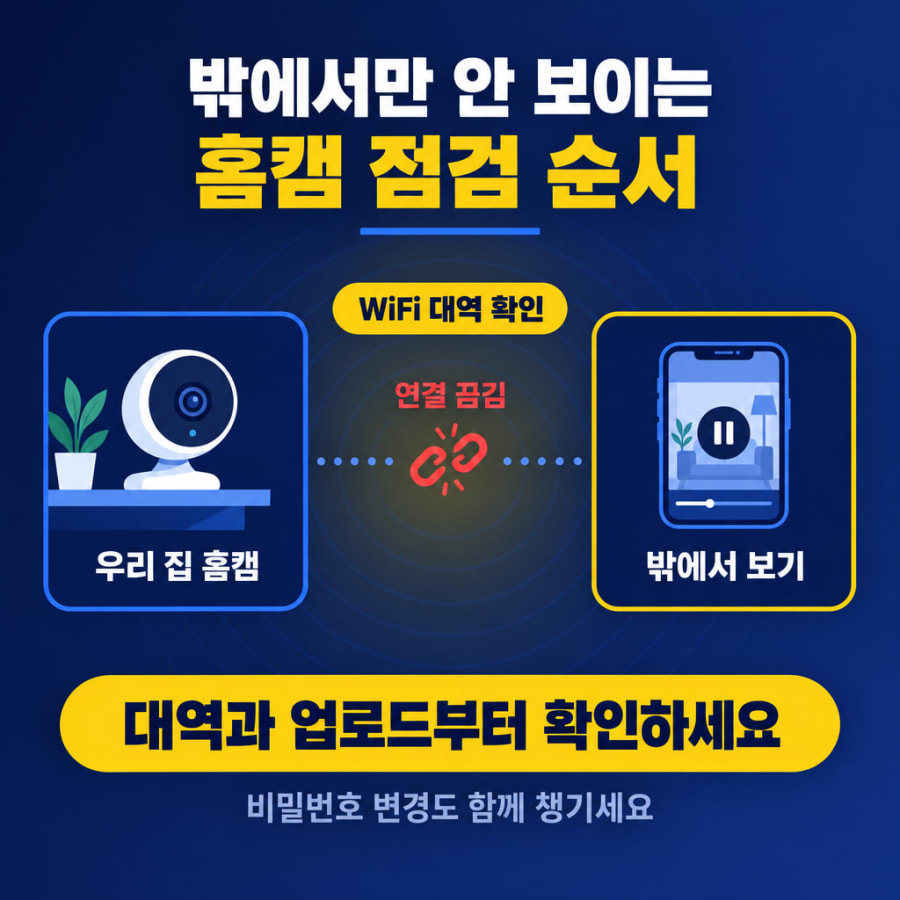
집에서는 잘 보이던 홈캠이 밖에만 나가면 연결되지 않습니다. 앱을 다시 켜도 화면은 계속 멈춰 있습니다.
홈캠 문제는 카메라 고장보다 WiFi 대역, 업로드 여유, 공유기 설정 중 하나에서 생기는 경우가 많습니다. 원인마다 손볼 곳이 다르니 순서대로 짚어 보는 편이 빠릅니다.
연결을 고치는 김에 보안 설정도 함께 점검해 두면 좋습니다. 홈캠은 집 안을 비추는 기기라 연결보다 보안이 더 중요할 수 있습니다.
💡 한눈에 요약
· 홈캠은 2.4GHz만 지원하는 경우가 많아 WiFi 이름 설정부터 확인해야 합니다
· 밖에서 볼 때는 집에서 내보내는 업로드가 쓰이므로 다운로드 속도만 봐서는 안 됩니다
· 초기 비밀번호 변경과 펌웨어 업데이트가 가장 기본적인 보안 조치입니다
1. 먼저 증상을 나눠 보세요
같은 "안 보인다"도 원인이 다릅니다.
- 처음부터 연결이 안 된다 — WiFi 대역이나 비밀번호 입력 문제인 경우가 많습니다.
- 집에서는 되고 밖에서만 안 된다 — 업로드 여유나 앱 접속 쪽을 봐야 합니다.
- 자주 끊긴다 — 카메라 위치의 신호 세기나 공유기 부하를 의심합니다.
- 화질만 떨어진다 — 앱이 회선 상태에 맞춰 화질을 자동으로 낮추는 경우가 있습니다.
증상을 먼저 정하면 불필요하게 장비를 바꾸거나 회선을 올리는 일을 막을 수 있습니다.
2. 홈캠은 2.4GHz를 쓰는 경우가 많습니다
카메라 제조사 고객지원 안내를 보면 대부분의 카메라는 2.4GHz WiFi만 지원합니다. 벽을 잘 통과하고 멀리 가는 대역이기 때문입니다.
- WiFi 이름이 하나로 묶인 경우 — 카메라가 알아서 2.4GHz에 붙는 경우가 많습니다.
- WiFi 이름이 대역별로 나뉜 경우 — 2.4GHz 쪽 이름을 직접 골라야 합니다.
- 5GHz만 켜 둔 경우 — 카메라가 아예 연결되지 않습니다.
- 카메라 위치의 신호 — 설치 지점에서 신호가 약하면 연결이 실패합니다.
카메라를 현관이나 베란다처럼 공유기와 먼 곳에 달았다면 중계기·메시 선택 기준을 함께 보시기 바랍니다.
3. 밖에서 볼 때는 업로드가 쓰입니다
집 밖에서 홈캠 영상을 볼 때 데이터는 집에서 바깥으로 나갑니다. 그래서 다운로드가 아니라 업로드 쪽 여유가 중요해집니다.
- 업로드 측정 — 속도 측정에서 업로드 값을 따로 확인합니다.
- 여러 대 동시 시청 — 카메라가 여러 대면 그만큼 업로드를 나눠 씁니다.
- 다른 업로드 작업 — 사진 백업이나 화상회의와 겹치면 영상이 먼저 끊기는 경우가 많습니다.
업로드와 지연이 체감에 미치는 영향은 화상회의 끊김 원인에 정리되어 있습니다. 업로드만 유독 낮다면 대칭형과 비대칭형 인터넷에서 회선 방식을 확인해 보세요.
4. 공유기 쪽 원인도 있습니다
카메라와 회선이 정상이어도 공유기 상태 때문에 연결이 흔들릴 수 있습니다.
- 연결 기기 과다 — 붙어 있는 기기가 너무 많으면 새 기기가 연결에 실패할 수 있습니다.
- 재시작 — 쓰지 않는 기기를 끊고 공유기를 다시 켜면 나아지는 경우가 있습니다.
- 관리자 비밀번호 — 공유기 관리자 계정이 초기값이면 카메라까지 위험해질 수 있습니다.
- 포트포워딩 — KISA 수칙은 외부 접속용 포트를 필요할 때만 열고 불필요한 포트는 닫으라고 안내합니다.
관리자 화면에 들어가는 방법과 연결 기기 확인은 공유기 설정 점검에 있습니다.
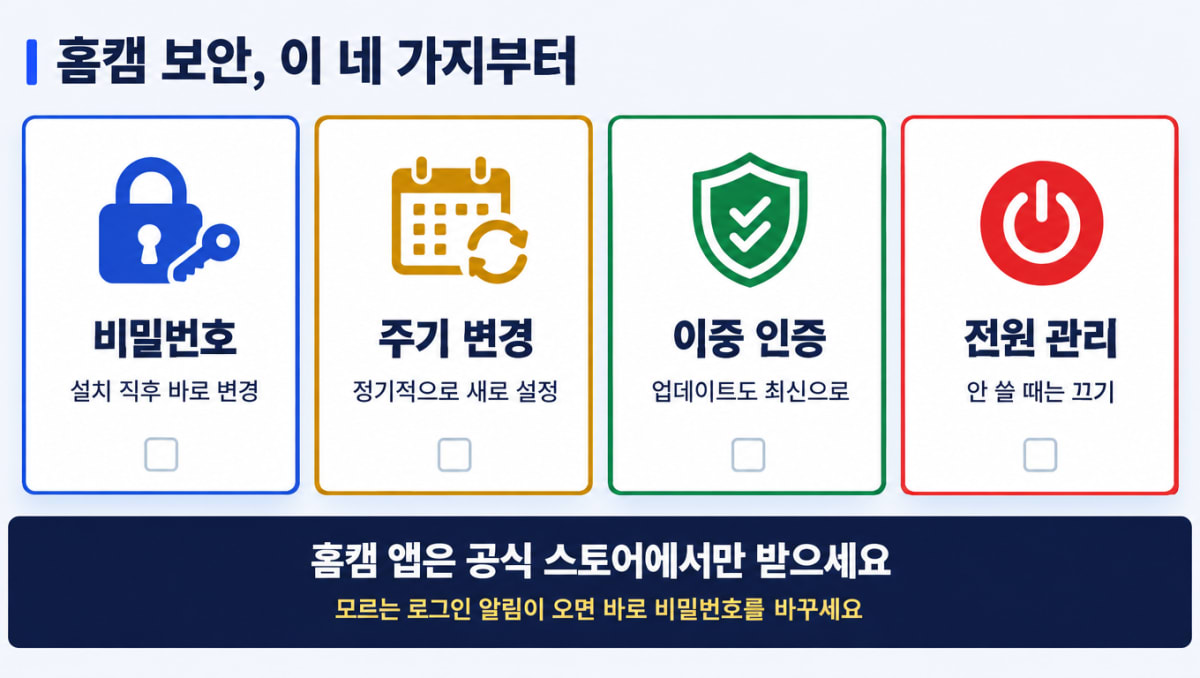
5. 보안 설정은 이 네 가지부터
과학기술정보통신부는 IP카메라 해킹 대부분이 단순한 비밀번호에서 시작된다고 밝혔습니다. KISA 보안 수칙 가운데 집에서 바로 할 수 있는 항목입니다.
- 초기 비밀번호 변경 — 설치하자마자 나만 아는 비밀번호로 바꿉니다.
- 주기적 변경 — KISA 수칙은 6개월에 한 번 이상 바꾸도록 안내합니다.
- 2단계 인증과 업데이트 — 지원하는 제품이면 2단계 인증을 켜고, 펌웨어를 최신으로 유지합니다.
- 공식 앱과 전원 관리 — 앱은 공식 스토어에서만 받고, 오래 쓰지 않을 때는 전원을 끕니다.
앱에서 내가 하지 않은 로그인 알림이 오면 바로 비밀번호를 바꾸는 것이 수칙의 기본입니다.
6. 그래도 안 된다면
위 항목을 다 봤는데도 증상이 그대로라면 회선 쪽을 확인할 차례입니다.
- 다른 기기도 느린지 — 집 전체가 느리면 카메라가 아니라 회선 문제일 가능성이 큽니다.
- 유선 측정 — 랜선으로 직접 속도를 재 보면 원인이 좁혀집니다.
- 카메라 초기화 — 설정이 꼬였다면 초기화 후 다시 등록하는 방법이 있습니다.
점검 순서는 인터넷이 느려졌을 때 점검법에, 연결이 아예 끊겼을 때는 기사 부르기 전 확인 순서에 있습니다.
📋 한눈에 정리
| 우리 집 상황 | 먼저 할 일 |
|---|---|
| 카메라 등록부터 실패함 | 2.4GHz WiFi 이름으로 연결 |
| 현관·베란다에서 자주 끊김 | 설치 위치 신호 확인, 메시나 중계기 검토 |
| 집에서는 되고 밖에서만 안 됨 | 업로드 속도와 동시 시청 대수 확인 |
| 다른 기기 연결 후 카메라가 끊김 | 쓰지 않는 기기 정리 후 공유기 재시작 |
| 설치 후 비밀번호를 그대로 씀 | 초기 비밀번호 변경과 2단계 인증 |
| 집 전체가 느림 | 유선 측정으로 회선 점검 |
❓ 자주 묻는 질문
홈캠이 5GHz WiFi에는 왜 안 잡히나요?
대부분의 홈캠은 2.4GHz만 지원하도록 만들어져 있기 때문입니다. 공유기에서 WiFi 이름이 대역별로 나뉘어 있다면 2.4GHz 쪽 이름을 골라 연결하면 됩니다.
홈캠 때문에 인터넷 속도를 올려야 하나요?
대부분은 그럴 필요가 없습니다. 카메라 여러 대를 밖에서 동시에 보는데도 끊긴다면, 요금제를 바꾸기 전에 업로드 속도부터 측정해 보는 편이 순서입니다.
홈캠 비밀번호는 얼마나 자주 바꿔야 하나요?
KISA 보안 수칙은 6개월에 한 번 이상 바꾸도록 안내합니다. 수상한 로그인 알림을 받았다면 주기와 상관없이 바로 바꾸는 편이 안전합니다.
밖에서 보려면 포트포워딩을 꼭 해야 하나요?
제조사 앱으로 접속하는 제품은 별도 설정 없이 보이는 경우가 많습니다. KISA 수칙도 외부 접속용 포트는 필요할 때만 열고, 불필요한 포트는 닫아 두라고 안내합니다.
통신사 홈캠 상품과 직접 산 제품 중 무엇이 나을까요?
통신사 상품은 월 이용료가 붙는 대신 설치와 사후 관리를 함께 안내받는 구조인 경우가 많습니다. 결합 조건까지 비교하려면 인터넷사은품을 쓰는 이유에 정리된 확인 방식을 참고하시기 바랍니다.
※ 본 내용은 2026년 9월 기준이며, 홈캠 제조사와 모델, 공유기 설정, 통신사 상품 조건에 따라 달라질 수 있습니다.