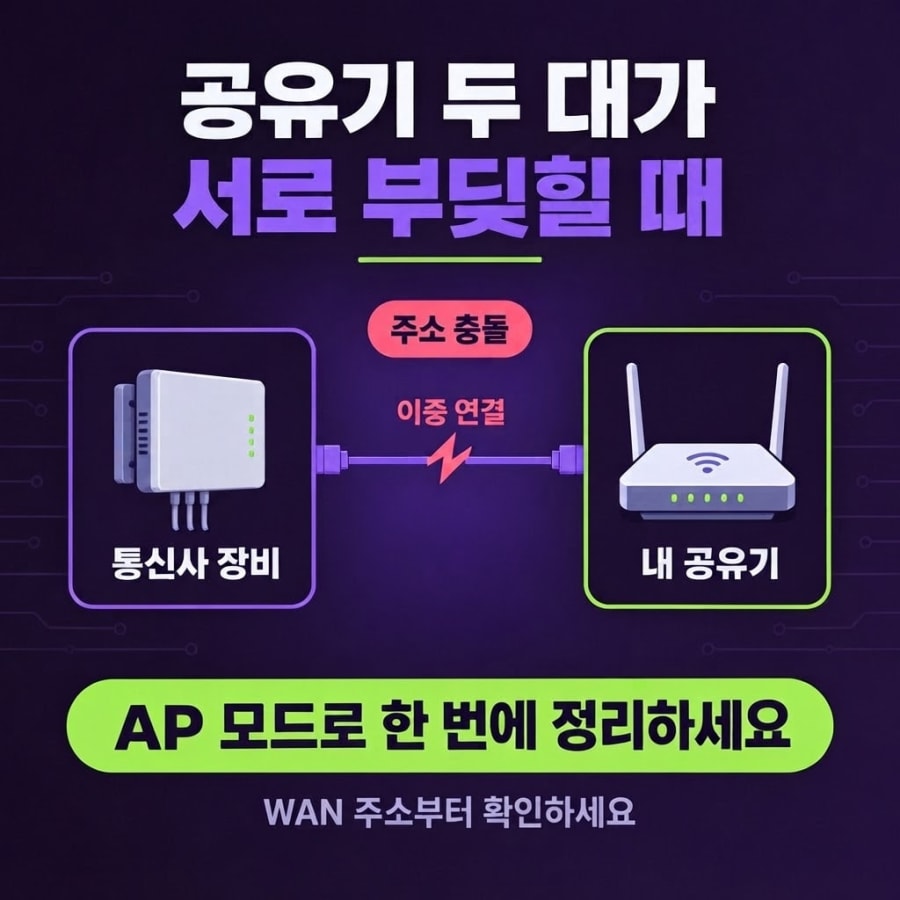
공유기를 좋은 걸로 바꿨는데 오히려 이상해졌습니다. WiFi 신호는 강해졌는데 홈캠 원격 접속이 안 되고, 게임에서는 연결 경고가 뜹니다.
통신사 장비는 그대로 두고 그 뒤에 산 공유기를 붙이면 이런 일이 생기는 경우가 많습니다. 공유기 두 대가 각자 주소를 나눠 주는 이중 공유기(이중 NAT) 상태가 되기 때문입니다.
고장이 아니라 연결 구조 문제입니다. 새 장비를 또 사기 전에 확인 순서만 따라가면 대부분 정리됩니다.
💡 한눈에 요약
· 통신사 장비 뒤에 공유기를 직렬로 붙이면 주소 변환이 두 번 일어나는 이중 공유기가 되기 쉽습니다
· 내 공유기의 WAN IP가 내부용 주소라면 앞에 공유기가 하나 더 있다는 뜻입니다
· WiFi만 필요하면 AP 모드 전환, 원격 접속이 필요하면 한 대만 공유기로 두는 편이 맞습니다
1. 공유기가 두 대면 무슨 일이 생기나요?
공유기는 집 안 기기마다 내부 주소를 나눠 주고, 바깥으로 나갈 때 하나의 주소로 바꿔 줍니다.
- 한 대일 때 — 주소 변환이 한 번만 일어나 구조가 단순합니다.
- 두 대를 직렬로 연결할 때 — 앞 장비와 뒤 공유기가 각각 변환을 해 이중 NAT가 됩니다.
- 가장 흔한 구성 — 통신사 장비의 LAN 포트에 산 공유기의 WAN 포트를 꽂는 방식입니다.
공유기 제조사 TP-Link도 모뎀 공유기와 무선 공유기를 직렬로 연결하면 이중 NAT 때문에 인터넷 서비스에 문제가 생길 수 있다고 안내합니다. 임대 장비와 산 공유기를 함께 쓰는 구성의 장단점은 공유기 임대와 구매 비교에 정리되어 있습니다.
2. 우리 집이 이중 공유기인지 확인하는 법
공유기 설정 화면에서 주소 하나만 보면 판단할 수 있습니다.
- WAN IP 확인 — 내 공유기 설정 화면에서 인터넷(WAN) 쪽 주소를 찾습니다.
- 내부용 주소인지 — 192.168로 시작하는 주소라면 앞에 공유기가 하나 더 있다는 뜻입니다.
- 외부 IP와 비교 — IP 확인 사이트에 나오는 주소와 WAN IP가 다르면 이중 NAT로 봅니다.
설정 화면에 들어가는 방법과 관리자 비밀번호 점검은 공유기 설정 점검에서 확인할 수 있습니다.
3. 이중 공유기에서 자주 생기는 증상
웹 검색이나 OTT 시청은 대부분 문제없이 됩니다. 불편은 주로 바깥에서 집 안으로 들어오는 연결에서 나타납니다.
- 원격 접속 실패 — NAS나 홈캠이 밖에서 연결되지 않고, 포트포워딩을 해 둬도 실패하는 경우가 있습니다.
- 게임 연결 경고 — 온라인 게임에서 NAT 유형 경고가 뜨거나 매칭이 잘 안 되는 경우가 있습니다.
- 주소 충돌 — 두 공유기가 같은 내부 주소 대역을 쓰면 연결이 불안정해집니다.
- IPTV 끊김 — 셋톱박스를 뒤쪽 공유기에 꽂으면 방송이 멈추는 경우가 있습니다.
측정 속도 자체가 낮게 나온다면 이중 구조보다 유선 구간을 먼저 의심하는 편이 맞습니다. 순서는 유선 구간 속도 점검에 있습니다.
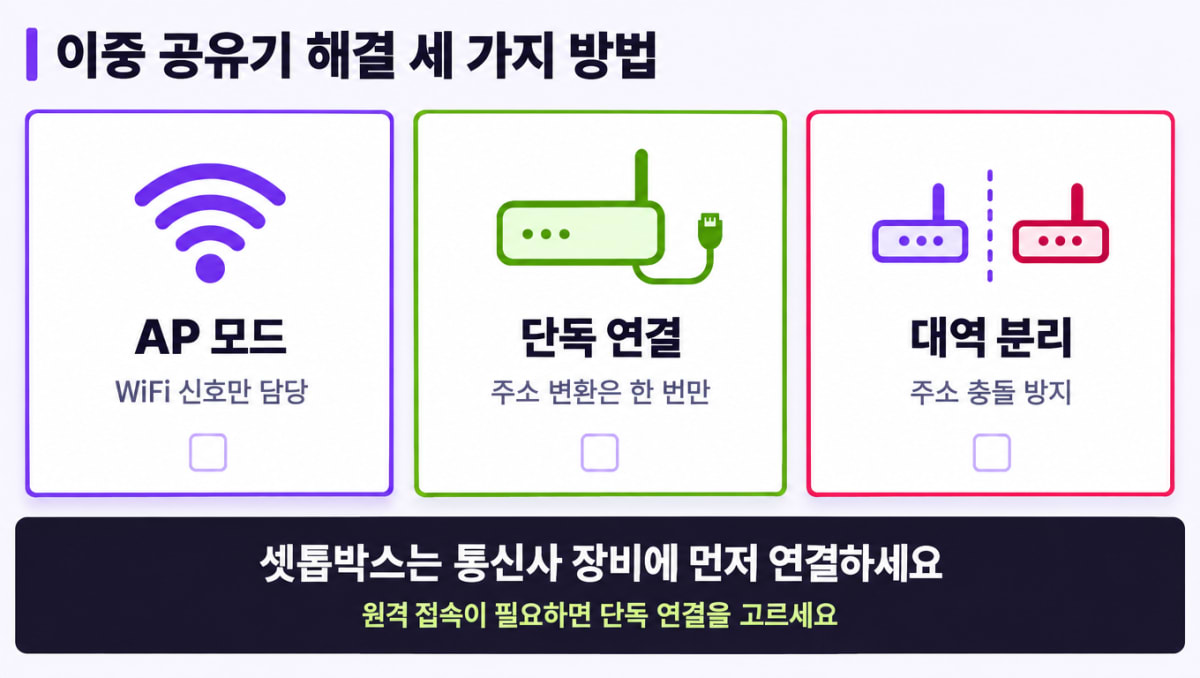
4. 해결 방법은 세 가지입니다
어떤 기능이 필요한지에 따라 고르면 됩니다.
- AP(허브) 모드 전환 — 산 공유기가 WiFi 신호만 내보내게 합니다. ipTIME 안내 기준으로는 DHCP 서버를 끄고, 내부 주소를 앞 장비와 겹치지 않게 바꾼 뒤 LAN 포트끼리 연결합니다.
- 한 대만 공유기로 — 통신사 장비를 브릿지로 두거나 내 공유기를 단독으로 연결해 변환을 한 번으로 줄입니다. 가능 여부는 통신사와 장비에 따라 다릅니다.
- 대역만 분리 — 원격 접속이 필요 없다면 뒤쪽 공유기의 내부 주소 대역만 바꿔 충돌을 피합니다.
WiFi 범위만 넓히려는 목적이면 AP 모드가, NAS나 원격 접속을 쓴다면 단독 연결이 대체로 맞습니다. 방이 여러 개라서 두 번째 장비가 필요했던 경우라면 중계기·메시 선택 기준도 함께 보시기 바랍니다.
5. 셋톱박스는 어디에 꽂아야 하나요?
IPTV는 일반 인터넷과 다른 방식으로 방송 신호를 받기 때문에 공유기 설정의 영향을 받습니다.
- 가장 간단한 방법 — 셋톱박스를 통신사 장비에 직접 연결합니다.
- SK브로드밴드·LG유플러스 — ipTIME 안내 기준으로 IPTV 설정에서 사설 IP 할당(IGMP Proxy)을 켜고 LAN 포트에 연결합니다.
- KT — 같은 안내에서는 셋톱박스를 꽂을 LAN 포트를 따로 지정하는 방식이며, 지원 모델이 정해져 있습니다.
- 다른 제조사 공유기 — 메뉴 이름이 다르므로 IGMP 관련 항목을 찾아 확인합니다.
TV만 멈추고 인터넷은 멀쩡하다면 공유기 설정보다 셋톱박스 연결 위치를 먼저 바꿔 보는 편이 빠릅니다.
6. 설치나 교체 전에 미리 말해 둘 것
처음부터 구성을 정해 두면 기사 방문 한 번에 끝나는 경우가 많습니다.
- 내 공유기 사용 계획 — 산 공유기를 쓸 예정이라고 접수 단계에서 알립니다.
- 임대 공유기 제외 여부 — 빼면 임대료 항목이 없어지는지 확인합니다.
- 셋톱박스 연결 위치 — 어느 장비에 꽂을지 설치할 때 정해 둡니다.
- 장애 시 점검 범위 — 산 공유기는 통신사 점검 대상에서 빠지는 경우가 많습니다.
미리 챙길 항목은 설치 당일 체크리스트에 있습니다. 연결이 아예 끊겼다면 기사 부르기 전 확인 순서부터 보시면 됩니다.
📋 한눈에 정리
| 우리 집 상황 | 맞는 선택 |
|---|---|
| WAN IP가 192.168로 시작함 | 이중 공유기 상태이므로 구성 정리 |
| WiFi 범위만 넓히고 싶음 | 산 공유기를 AP 모드로 전환 |
| NAS·홈캠 원격 접속을 씀 | 공유기 한 대만 두는 단독 연결 |
| 원격 접속 없이 가끔 끊김 | 내부 주소 대역 분리 |
| TV만 멈춤 | 셋톱박스를 통신사 장비에 직접 연결 |
| 새로 설치나 교체 예정 | 접수 단계에서 내 공유기 사용 계획 전달 |
❓ 자주 묻는 질문
이중 공유기면 인터넷 속도가 크게 떨어지나요?
일반적인 웹 검색이나 영상 시청에서는 체감 차이가 크지 않은 경우가 많습니다. 불편은 원격 접속, 포트포워딩, 게임 매칭처럼 바깥에서 들어오는 연결에서 주로 나타납니다.
AP 모드로 바꾸면 공유기 기능은 쓸 수 없나요?
주소를 나눠 주는 역할은 앞 장비가 맡고, 내 공유기는 WiFi 신호를 내보내는 역할만 합니다. 그래서 포트포워딩이나 기기별 관리 설정은 앞 장비 쪽에서 해야 합니다.
통신사 장비를 브릿지로 바꿔 달라고 요청할 수 있나요?
장비와 상품에 따라 가능 여부가 달라 한마디로 답하기 어렵습니다. 접수할 때 내 공유기를 단독으로 쓰고 싶다고 알리고, IPTV 연결 방식이 어떻게 바뀌는지도 함께 물어보는 편이 안전합니다.
AP 모드로 바꾼 뒤 인터넷이 아예 안 되면 무엇부터 보나요?
앞 장비와 WAN 포트로 연결되어 있는지 먼저 확인합니다. ipTIME 안내 기준으로 AP 모드에서는 LAN 포트끼리 연결해야 하며, 그래도 안 되면 앞 장비부터 순서대로 재부팅해 봅니다.
우리 집에 맞는 구성을 가입 전에 정할 수 있나요?
쓸 공유기, 셋톱박스 대수, 원격 접속이 필요한지를 정리해 두면 상담에서 구성을 정하기 쉽습니다. 확인 방식은 인터넷사은품을 쓰는 이유에 정리되어 있습니다.
※ 본 내용은 2026년 9월 기준이며, 통신사 장비 구성과 공유기 제조사·모델에 따라 설정 메뉴와 연결 방식이 달라질 수 있습니다.