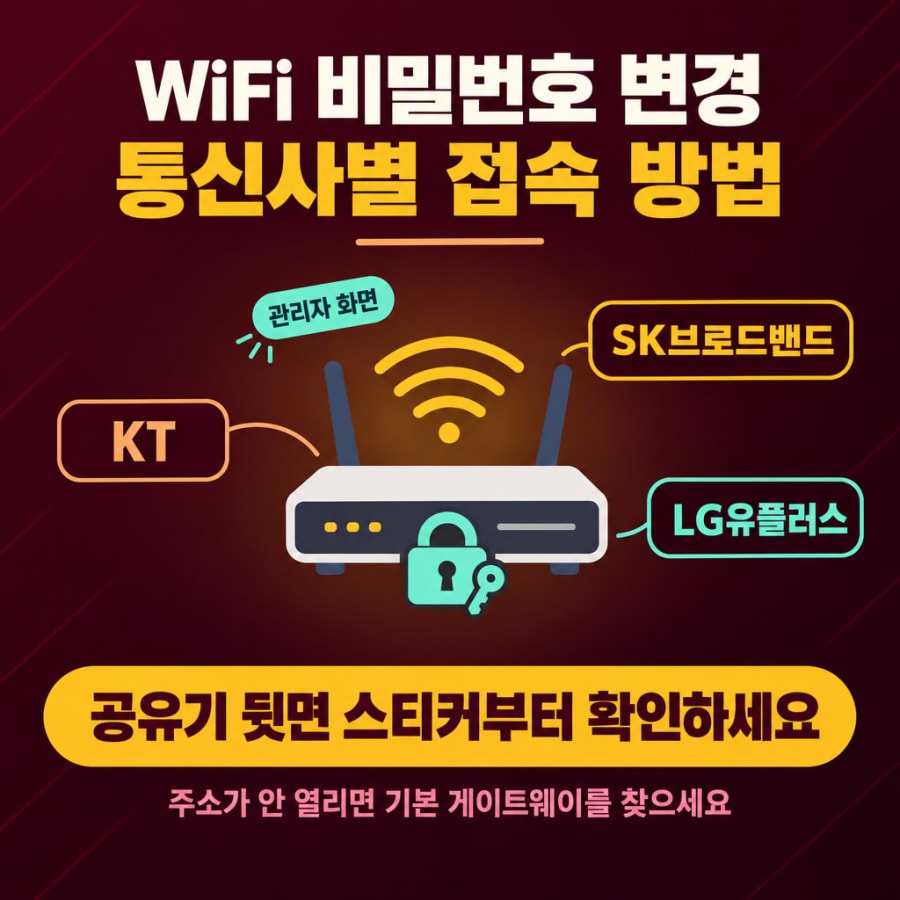
"WiFi 비밀번호를 바꾸고 싶은데 설정 화면이 어디 있는지 모르겠습니다."
WiFi 비밀번호는 공유기 관리자 화면에서 바꾸는데, 통신사마다 접속 주소와 초기 계정이 다릅니다. 주소만 정확히 알면 기사 방문 없이 몇 분이면 끝납니다.
이 글에서는 KT·SK브로드밴드·LG유플러스 순서로 들어가는 주소와 로그인 정보, 접속이 안 될 때 확인할 순서를 정리했습니다.
💡 한눈에 요약
· WiFi 비밀번호와 공유기 관리자 비밀번호는 서로 다른 비밀번호입니다
· 접속 주소와 초기 계정은 대부분 공유기 뒷면이나 밑면 스티커에 적혀 있습니다
· 주소가 안 열리면 기본 게이트웨이 값을 확인하는 것이 가장 빠릅니다
1. 바꾸기 전에 확인할 세 가지
설정 화면에 들어가기 전에 아래만 챙기면 중간에 막히지 않습니다.
- 연결 상태 — 바꾸려는 공유기의 WiFi나 랜선에 연결된 기기에서만 관리자 화면이 열립니다.
- 장비 구분 — 모뎀과 공유기가 따로 있는 집은 무선 신호를 내보내는 장비에서 바꿔야 합니다.
- 재연결 준비 — 비밀번호를 바꾸면 연결돼 있던 기기가 전부 끊어집니다.
두 비밀번호의 차이는 우리 집 WiFi 보안 점검에 자세히 정리해 두었습니다.
2. KT 공유기 비밀번호 변경
KT는 주소창에 172.30.1.254를 입력해 들어가는 경우가 많습니다.
- 접속 주소 — 172.30.1.254 입력이 기본이고, 기기에 따라 homehub 계열 주소로도 연결됩니다.
- 초기 아이디 — ktuser인 경우가 많습니다.
- 초기 비밀번호 — 기가 WiFi 계열은 homehub, 구형 홈허브는 megaap로 알려져 있습니다.
- 변경 위치 — 간편 설정 화면의 무선랜명(SSID)과 암호키 항목에서 바꿉니다.
3. SK브로드밴드 공유기 비밀번호 변경
SK브로드밴드는 192.168.45.1로 접속하는 경우가 많습니다.
- 접속 주소 — 192.168.45.1이 일반적이지만 192.168.35.1처럼 다른 집도 있습니다.
- 초기 아이디 — admin입니다.
- 초기 비밀번호 — 공유기 뒷면의 유선 MAC 주소 끝 여섯 자리 뒤에 _admin을 붙입니다.
- 변경 위치 — 무선랜 이름은 SSID 메뉴, 비밀번호는 인증·암호화 설정의 암호화 키에서 바꿉니다.
처음 로그인하면 관리자 비밀번호 변경 화면이 나오는 경우가 있습니다. 이때 함께 바꿔 두는 편이 안전합니다.
4. LG유플러스 공유기 비밀번호 변경
LG유플러스는 모뎀과 WiFi 공유기 두 대가 함께 설치되는 경우가 많아서 장비부터 구분해야 합니다.
- 접속 주소 — 192.168.219.1이 일반적이고, 일부는 192.168.123.1입니다.
- 접속 비밀번호 — 장비 밑면 스티커의 주소 옆에 함께 적혀 있는 경우가 많습니다.
- 장비 구분 — 안테나가 달린 쪽이 공유기입니다. 모뎀은 단자함 안에 있기도 합니다.
- 변경 위치 — 로그인한 뒤 무선 설정 메뉴에서 이름과 비밀번호를 바꿉니다.
5. 주소를 입력해도 안 열릴 때
주소가 다르게 설정된 집이 꽤 있습니다. 아래 순서로 실제 주소를 찾으세요.
- PC에서 확인 — 명령 프롬프트에 ipconfig를 입력하면 나오는 기본 게이트웨이 값이 공유기 주소입니다.
- 휴대폰에서 확인 — 연결된 WiFi의 상세 정보에서 게이트웨이나 라우터 항목을 봅니다.
- 스티커 확인 — 공유기 뒷면이나 밑면에 접속 주소와 초기 계정이 함께 인쇄된 경우가 많습니다.
- 초기화는 마지막에 — 초기화 버튼을 길게 누르면 모든 설정이 기본값으로 돌아갑니다. 임대 장비라면 고객센터 안내를 먼저 받는 편이 낫습니다.
여기까지 해도 안 되면 설정 요청으로 접수하면 됩니다. 방문이 유상이 되는 기준은 고장 신고와 출장비 기준에서 확인할 수 있습니다.
6. 비밀번호를 바꾼 뒤 할 일
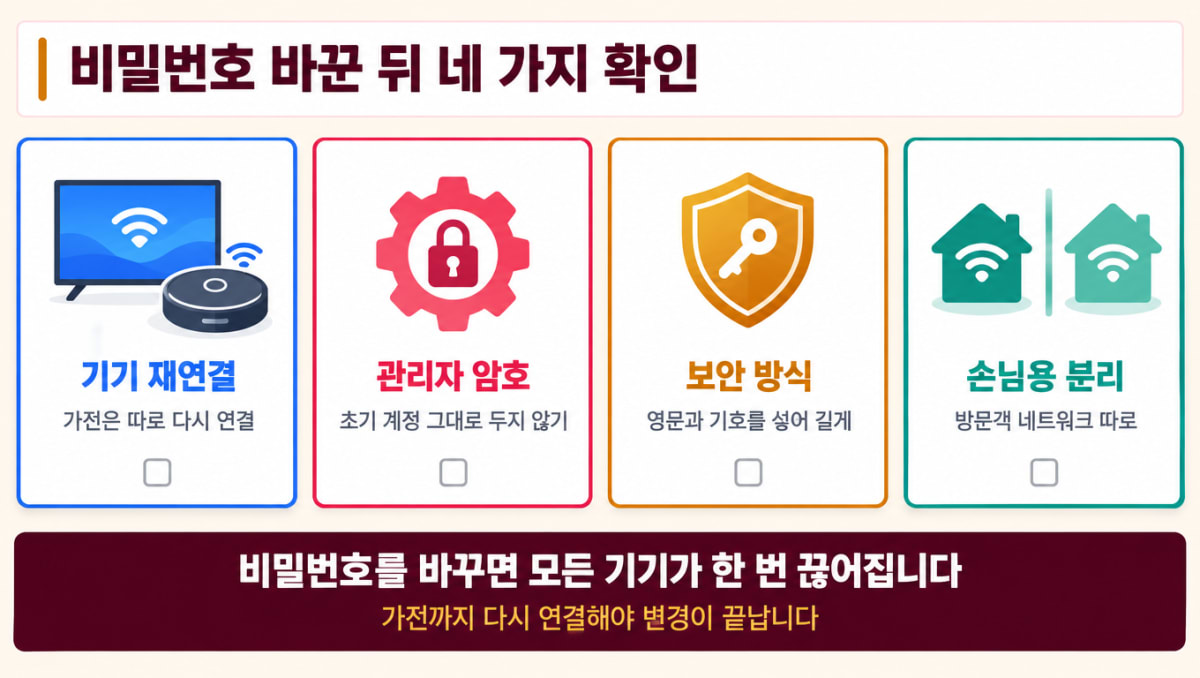
새 비밀번호를 저장한 다음에는 아래 네 가지를 이어서 하면 됩니다.
- 기기 재연결 — TV, 로봇청소기, 홈캠 같은 가전은 따로 다시 연결해야 합니다. 방법은 스마트 가전 WiFi 재연결에 있습니다.
- 관리자 비밀번호 변경 — 초기 계정을 그대로 두면 WiFi 비밀번호를 바꾼 효과가 줄어듭니다.
- 보안 방식 — 영문·숫자·특수문자를 섞어 여덟 자 이상으로 만들고, 암호화는 WPA2 이상으로 맞춥니다.
- 손님용 분리 — 방문객이 많다면 손님용 WiFi 분리 설정을 함께 켜 두세요.
관리자 화면에 들어간 김에 아이 방 인터넷 시간 관리까지 설정해 두는 집도 많습니다.
📋 한눈에 정리
| 이런 상황이면 | 이렇게 확인 |
|---|---|
| KT 공유기 사용 중 | 172.30.1.254 접속, 아이디 ktuser |
| SK브로드밴드 공유기 사용 중 | 192.168.45.1 접속, MAC 끝 여섯 자리_admin |
| LG유플러스 공유기 사용 중 | 192.168.219.1 접속, 밑면 스티커 비밀번호 |
| 주소가 열리지 않음 | ipconfig로 기본 게이트웨이 확인 |
| 관리자 비밀번호를 모름 | 고객센터 안내 후 초기화 검토 |
| 비밀번호 변경 완료 | 가전 재연결과 관리자 비밀번호 변경 |
❓ 자주 묻는 질문
WiFi 비밀번호만 바꿔도 다른 사람 접속이 끊기나요?
네, 기존 비밀번호로 붙어 있던 기기는 모두 연결이 끊어집니다. 공유기를 껐다 켜는 것만으로는 비밀번호를 아는 기기가 다시 자동으로 붙으니 비밀번호 자체를 바꿔야 합니다.
휴대폰만으로도 바꿀 수 있나요?
해당 공유기의 WiFi에 연결된 휴대폰이라면 브라우저에 같은 주소를 입력해 들어갈 수 있습니다. SK브로드밴드 공유기는 WiFi 상세 설정의 공유기 관리 메뉴로 바로 연결되는 경우도 있습니다.
WiFi가 두 개 잡히는데 둘 다 바꿔야 하나요?
2.4GHz와 5GHz가 따로 잡히는 공유기는 설정 화면에서도 대역별로 나뉘어 있는 경우가 많습니다. 한쪽만 바꾸면 다른 쪽은 예전 비밀번호로 계속 열려 있으니 둘 다 확인하세요.
관리자 비밀번호를 바꿨는데 잊어버렸습니다. 어떻게 하나요?
공유기 초기화 버튼을 길게 누르면 초기 계정으로 돌아가는 경우가 많습니다. 다만 저장해 둔 설정도 함께 사라지므로, 임대 장비는 고객센터에 먼저 문의한 뒤 진행하는 편이 안전합니다.
공유기가 너무 오래돼 최신 보안 방식이 없으면 어떻게 하나요?
통신사에 장비 교체를 요청하거나 개인 공유기를 사는 방법이 있습니다. 남은 임대료와 사용 기간을 함께 따져 보시고, 가입 조건을 바꿀 때 확인할 항목은 인터넷사은품을 쓰는 이유에 정리되어 있습니다.
※ 본 내용은 2026년 10월 기준이며, 접속 주소와 초기 계정은 공유기 모델과 통신사 설정에 따라 다를 수 있습니다.