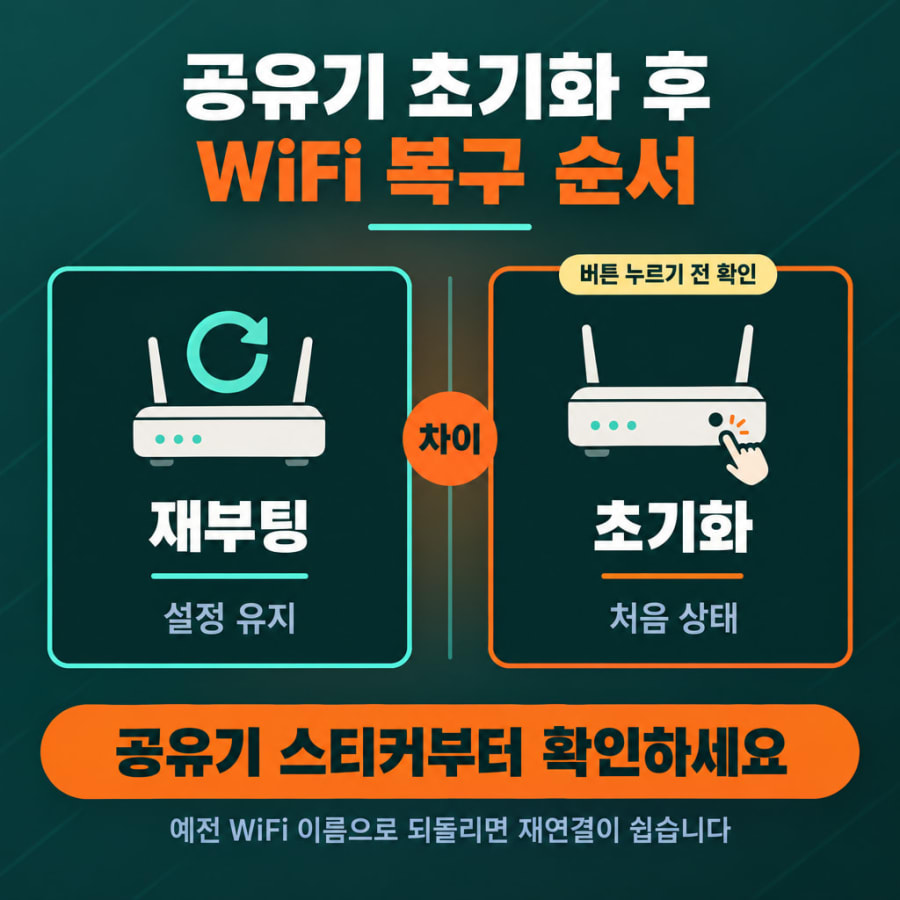
공유기 뒤에 있는 작은 구멍을 볼펜으로 꾹 눌렀습니다. 그 뒤로 집 WiFi 이름이 바뀌었고, 휴대폰도 TV도 인터넷이 안 됩니다.
인터넷이 느려서 다시 켜려고 한 것뿐인데 재부팅이 아니라 초기화가 된 경우가 많습니다. 초기화는 고장이 아닙니다. 순서만 알면 기사님을 부르지 않고 대부분 직접 되돌릴 수 있습니다.
💡 한눈에 요약
· 재부팅은 설정이 남고, 초기화는 공장 출고 상태로 돌아갑니다
· 초기화한 뒤에는 공유기 스티커에 적힌 이름과 암호로 다시 접속합니다
· 예전 WiFi 이름과 비밀번호로 되돌려 두면 다시 연결할 일이 줄어듭니다
1. 재부팅과 초기화는 다릅니다
둘 다 공유기를 다시 켜는 것처럼 보이지만 결과는 완전히 다릅니다.
- 재부팅 — 전원만 다시 켜는 것입니다. WiFi 이름과 비밀번호는 그대로 남습니다.
- 초기화 — 내부 설정을 모두 지우고 처음 출고된 상태로 돌아갑니다.
- 구분하는 기준 — 대체로 초기화 버튼을 얼마나 오래 눌렀는지로 갈립니다. 몇 초인지는 모델마다 다릅니다.
- 통신사 안내 — KT는 전원을 갑자기 끄거나 케이블을 뽑으면 고장 원인이 될 수 있다며 재부팅 버튼을 쓰라고 안내합니다. SK브로드밴드는 모뎀, 공유기 순서로 전원선을 다시 꽂으라고 안내합니다.
인터넷이 느릴 뿐이라면 재부팅으로 충분합니다. 초기화는 관리자 암호를 잊었거나 설정이 꼬였을 때만 쓰는 마지막 방법입니다.
2. 초기화하면 지워지는 것
초기화 버튼을 누르면 아래 설정이 함께 사라집니다.
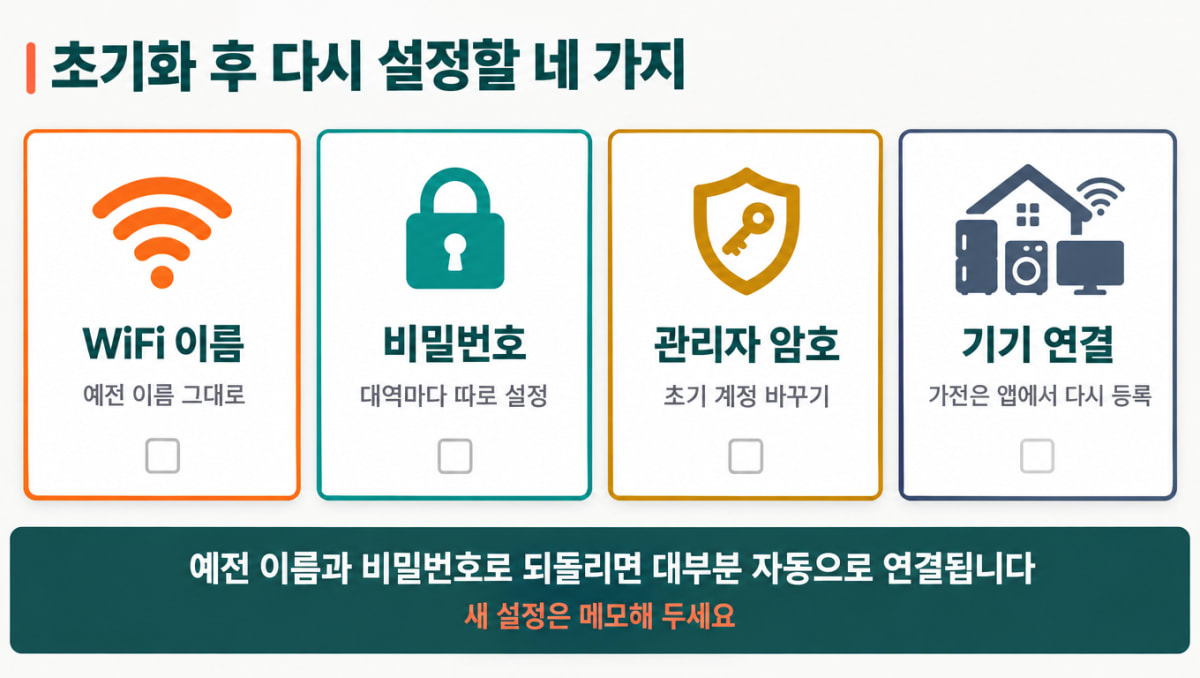
- WiFi 이름과 비밀번호 — 공유기 스티커에 적힌 처음 값으로 돌아갑니다.
- 관리자 암호 — 직접 바꿔 두었더라도 초기 계정으로 돌아갑니다.
- 손님용 네트워크 — 손님용 WiFi 분리 설정을 해 두었다면 다시 만들어야 합니다.
- 시간 제한 — 아이 방 인터넷 시간 관리 설정도 함께 지워집니다.
그래서 초기화한 직후에는 WiFi 이름 목록에 처음 보는 이름이 뜹니다. 예를 들어 KT는 대역에 따라 WiFi 이름 형식이 나뉘고, 5GHz 쪽 이름에는 "5G"가 붙는 식입니다.
3. 통신사별 초기화와 다시 접속하는 법
통신사가 빌려준 공유기라면 스티커만 있으면 다시 접속할 수 있습니다.
- KT — 공유기 뒷면이나 옆면의 초기화 버튼을 5~10초 이상 누르면 스티커에 적힌 암호로 접속할 수 있다고 안내합니다.
- SK브로드밴드 — 공식 블로그는 초기화 버튼을 5~10초 누르라고 안내합니다. 관리자 계정은 admin이고, 암호는 기기에 적힌 여섯 자리 뒤에 _admin을 붙인 형태입니다.
- LG유플러스 — 초기화 버튼을 5초 이상 누르면 스티커의 초기 비밀번호로 돌아간다고 알려져 있습니다.
- 공통 — 2.4GHz와 5GHz를 따로 쓰는 공유기는 이름과 비밀번호를 대역마다 각각 바꿔야 합니다.
관리자 페이지 주소와 메뉴 위치는 통신사별 공유기 관리자 접속에 정리해 두었습니다.
참고: 초기화 버튼을 누르는 시간은 같은 통신사 안에서도 모델마다 다르게 안내됩니다. 표시등이 한꺼번에 꺼졌다 켜지면 버튼에서 손을 떼고 기다리세요.
4. 초기화했는데도 인터넷이 안 될 때
WiFi는 잡히는데 인터넷이 안 된다면 공유기 바깥쪽을 확인할 차례입니다.
- 표시등 확인 — KT는 공유기 표시등이 흰색이면 정상, 빨간색이면 점검이 필요하다고 안내합니다. 색은 모델마다 다를 수 있습니다.
- 켜는 순서 — 모뎀을 먼저 켜고 표시등이 안정된 뒤에 공유기를 켭니다.
- 직접 산 공유기 — 통신사 장비가 아니라면 초기화한 뒤 인터넷 연결 설정을 다시 잡아야 하는 경우가 있습니다.
- 그래도 안 될 때 — 기사 부르기 전 확인 순서대로 원인을 좁혀 보세요.
내 공유기가 임대 장비인지 직접 산 것인지 헷갈린다면 공유기 임대와 구매 비교에서 구분하는 방법을 보시면 됩니다. 어느 쪽이냐에 따라 출동비가 갈리는 경우가 많습니다.
5. 복구한 뒤 기기 다시 연결하기
가장 손이 덜 가는 방법은 초기화 전에 쓰던 WiFi 이름과 비밀번호를 똑같이 다시 넣는 것입니다.
- 휴대폰·노트북 — 이름과 암호가 예전과 같으면 대부분 자동으로 다시 연결됩니다.
- 스마트 가전 — 이름 하나만 달라도 앱에서 다시 등록해야 합니다. 방법은 스마트 가전 WiFi 재연결에 있습니다.
- 관리자 암호 — 초기 계정 그대로 두지 말고 꼭 바꿔 둡니다.
- 기록 — 새로 정한 이름과 암호를 메모해 두면 다음에 다시 초기화할 일이 줄어듭니다.
6. 초기화 버튼을 누르기 전에
다음에는 버튼을 누르기 전에 한 번만 확인하세요.
- 느리기만 할 때 — 재부팅으로 충분합니다.
- 암호를 몰라서 — 스티커에 적힌 초기 암호부터 넣어 봅니다.
- 공유기를 하나 더 달았을 때 — 초기화보다 연결 방식이 원인인 경우가 많습니다. 공유기를 하나 더 달았을 때를 먼저 보세요.
📋 한눈에 정리
| 상황 | 이렇게 하세요 |
|---|---|
| 인터넷이 느리기만 함 | 재부팅 버튼이나 전원 재연결 |
| WiFi 이름이 처음 보는 이름으로 바뀜 | 초기화된 상태, 스티커 암호로 접속 |
| 관리자 암호를 모름 | 스티커 확인 후 마지막 방법으로 초기화 |
| WiFi는 잡히는데 인터넷이 안 됨 | 모뎀부터 켜고 표시등 확인 |
| 스마트 가전만 연결이 안 됨 | 예전 이름과 암호로 되돌리거나 앱에서 다시 등록 |
| 직접 산 공유기 | 인터넷 연결 설정을 다시 잡기 |
❓ 자주 묻는 질문
초기화하면 공유기가 고장 나나요?
고장이 아니라 설정이 처음 상태로 돌아가는 것입니다. 스티커에 적힌 이름과 암호로 다시 접속해 설정하면 원래대로 쓸 수 있습니다.
초기화한다고 요금이나 약정이 바뀌나요?
공유기 안의 설정만 지워질 뿐 통신사 가입 정보와는 상관이 없습니다. 요금제와 약정은 그대로 유지됩니다.
스티커가 지워져서 초기 암호를 알 수 없으면 어떻게 하나요?
임대 공유기라면 통신사 고장 접수로 확인하거나 교체를 요청할 수 있습니다. 직접 산 공유기라면 제조사 안내를 확인하셔야 합니다.
초기화한 뒤 TV도 안 나오는데 같이 고장 난 건가요?
셋톱박스가 공유기를 거쳐 연결되어 있다면 공유기가 다시 켜지는 동안 함께 끊길 수 있습니다. 몇 분 기다린 뒤에도 안 나오면 셋톱박스 전원을 다시 켜 보세요.
초기화를 자주 하면 좋다는데 사실인가요?
설정이 매번 지워지기 때문에 정기적으로 할 이유는 없습니다. 같은 증상이 반복된다면 장비 교체나 통신사 비교가 필요할 수 있으니 왜 인터넷사은품인가를 참고하세요.
※ 본 내용은 2026년 10월 기준이며, 초기화 버튼을 누르는 시간과 초기 계정은 통신사와 공유기 모델에 따라 달라질 수 있습니다.